Invitaciones
Crear una invitación
Autoriza el acceso de visitas o avisa a la administración sobre un invitado o servicio.
Paso a paso
Entra al lugar e inicia una invitación
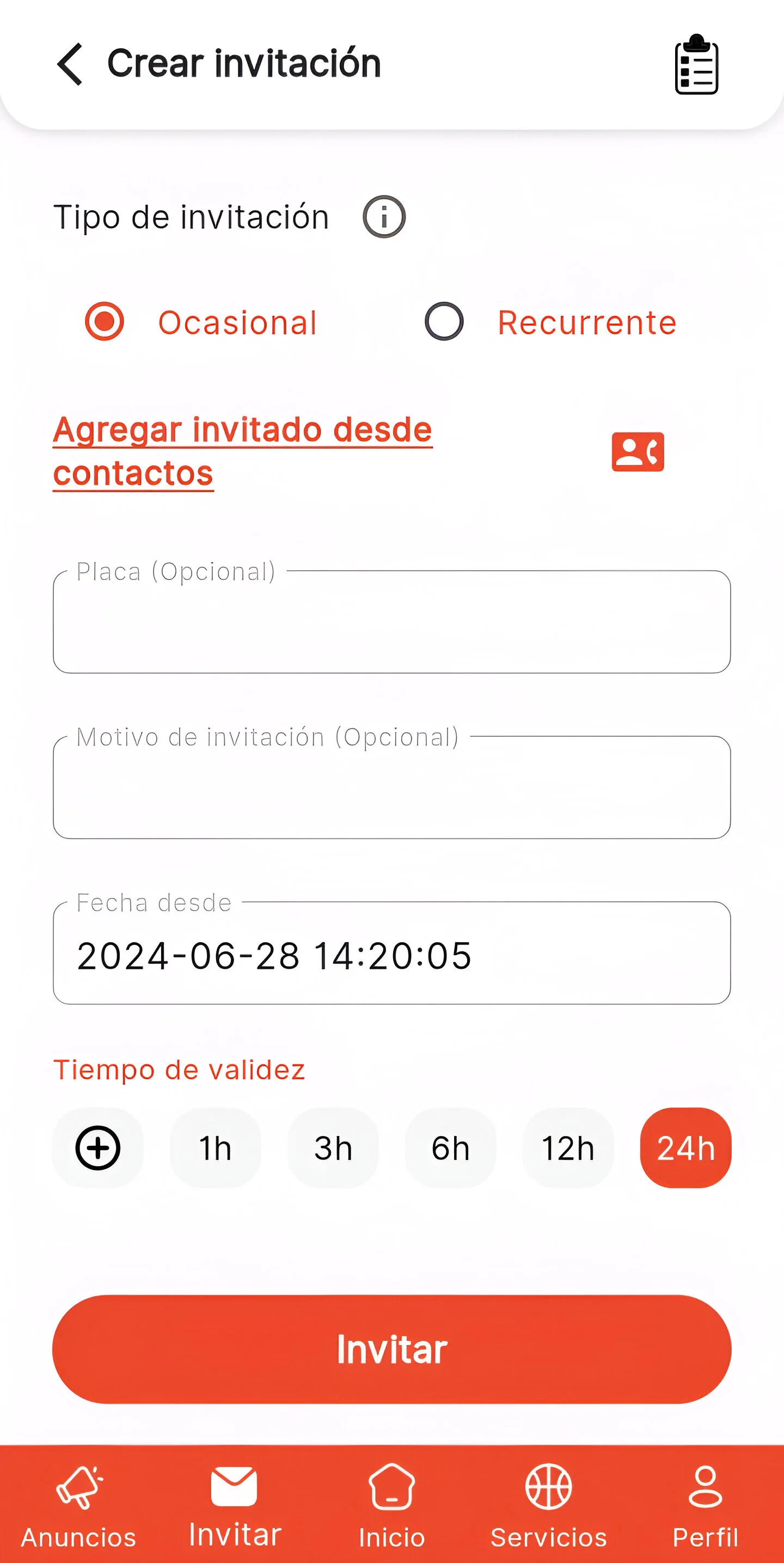
Selecciona Invitar en el menú inferior.
Elige la modalidad
Selecciona Ocasional para una entrada única o Recurrente para acceso durante un período autorizado.
Define el tipo de invitado
Selecciona Invitado, Servicio, Anunciar (Invitado) o Anunciar (Servicio), según las opciones disponibles.
Completa la información
Agrega un contacto o escribe los datos requeridos: nombre, celular, cédula y, si se solicita, placa o motivo. Los datos de personas conocidas pueden completarse automáticamente.
Configura la vigencia
Selecciona la fecha de inicio y el tiempo durante el cual se permitirá usar el código. Las opciones visibles pueden variar.
Finaliza y comparte
Pulsa Invitar. Cuando corresponda, comparte el QR generado con su destinatario.
Ocasional y recurrente
La ocasional es para un acceso, no exige cuenta del invitado y genera un QR como imagen. La recurrente permite acceso por un período y requiere que el invitado tenga una cuenta PINLET.
Tipos de invitado
Invitado: familiares o amigos. Servicio: transporte, gas u otros proveedores. Las opciones Anunciar sirven para informar de su llegada.
Historial de invitaciones
Abre el icono de historial en Crear invitación para consultar las invitaciones que ya enviaste.