BITÁCORA MÓVIL
Esta herramienta mejora la seguridad, la eficiencia administrativa y asegura registros precisos, siendo una solución esencial para la gestión de accesos.
1
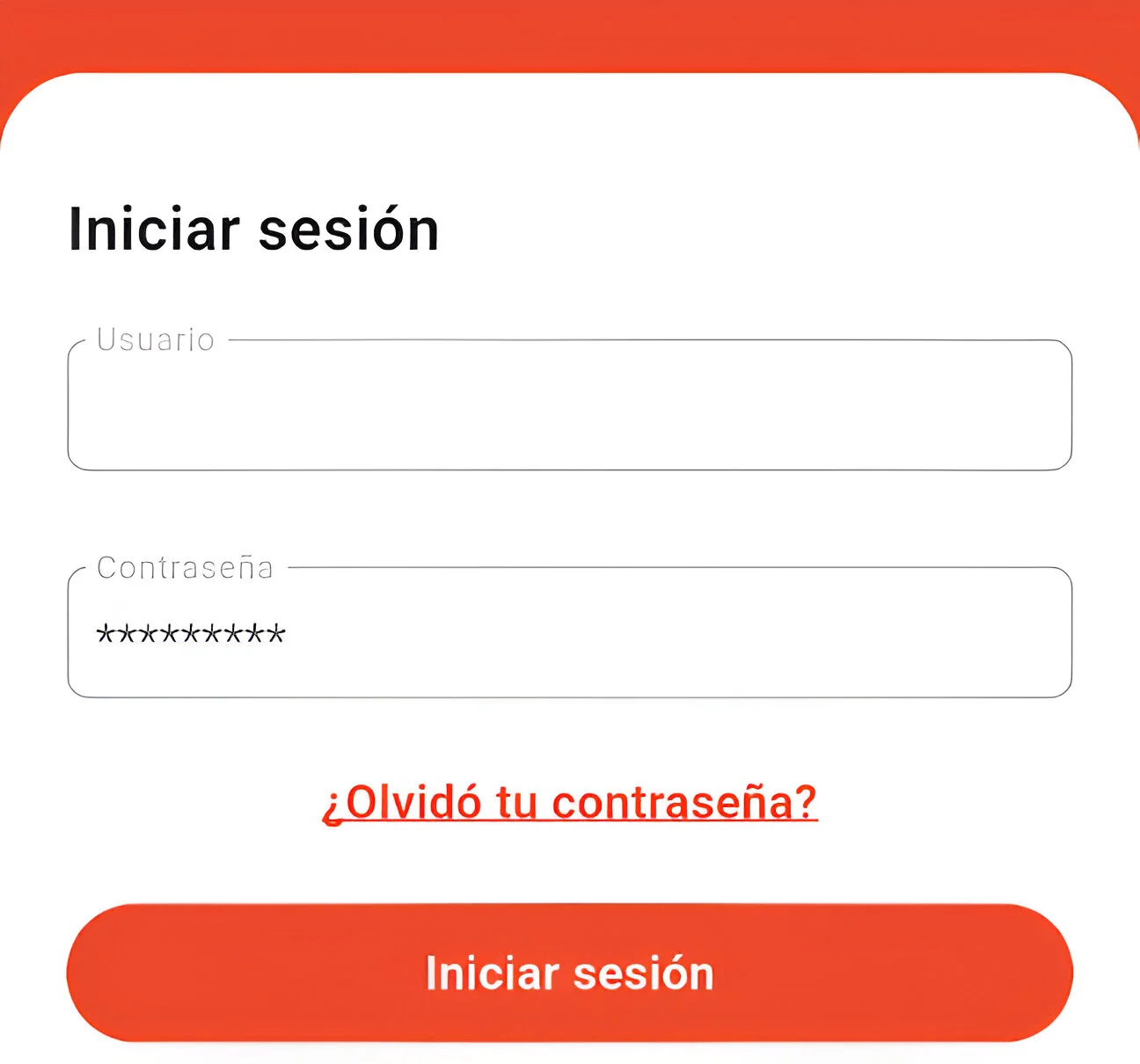
Inicio de sesión
Se proporcionará un usuario y contraseña para que puedan iniciar con los registros.
2
Registro en la bitácora móvil
El operador accede al módulo móvil para iniciar el flujo de control y validación.
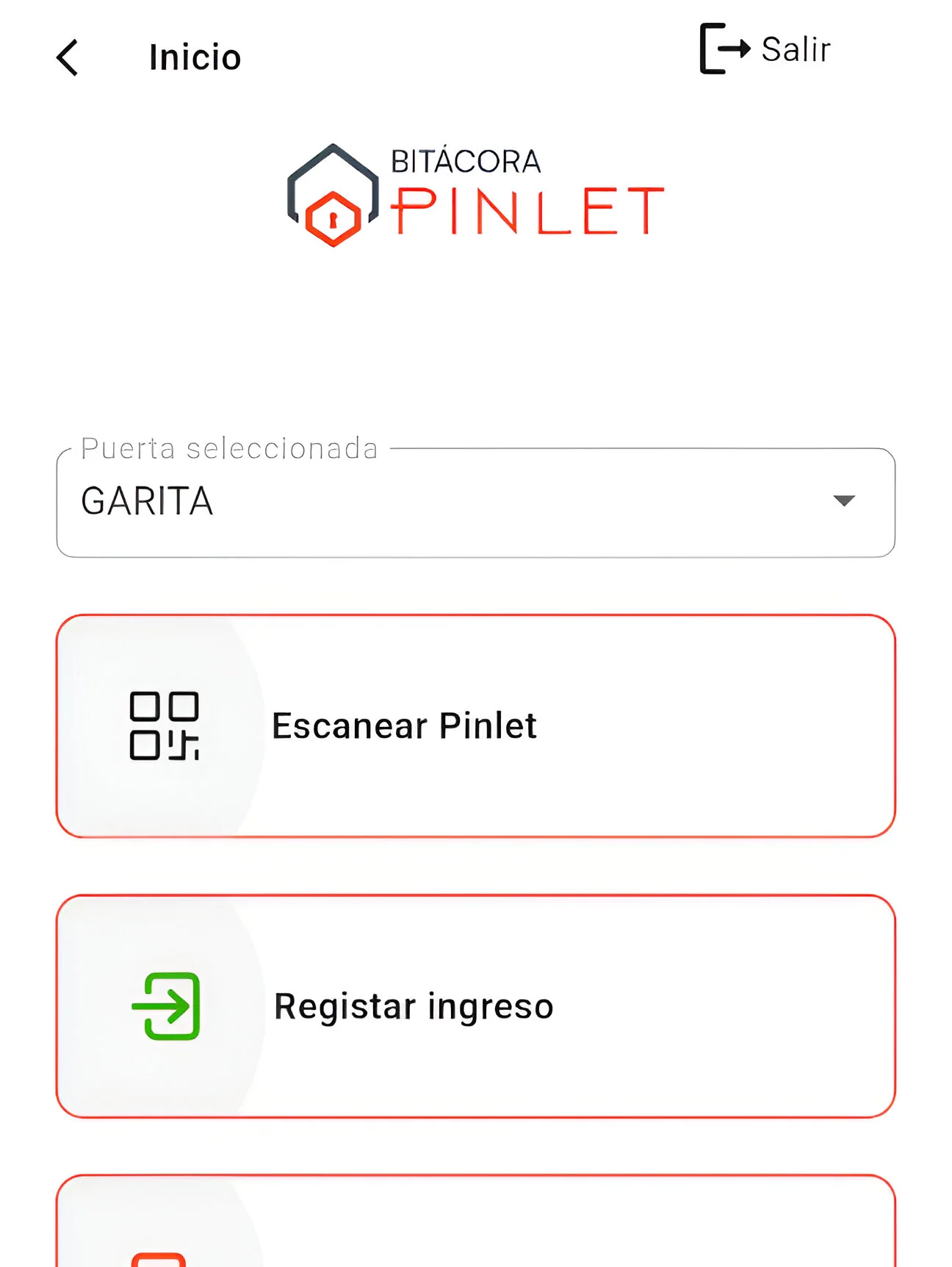
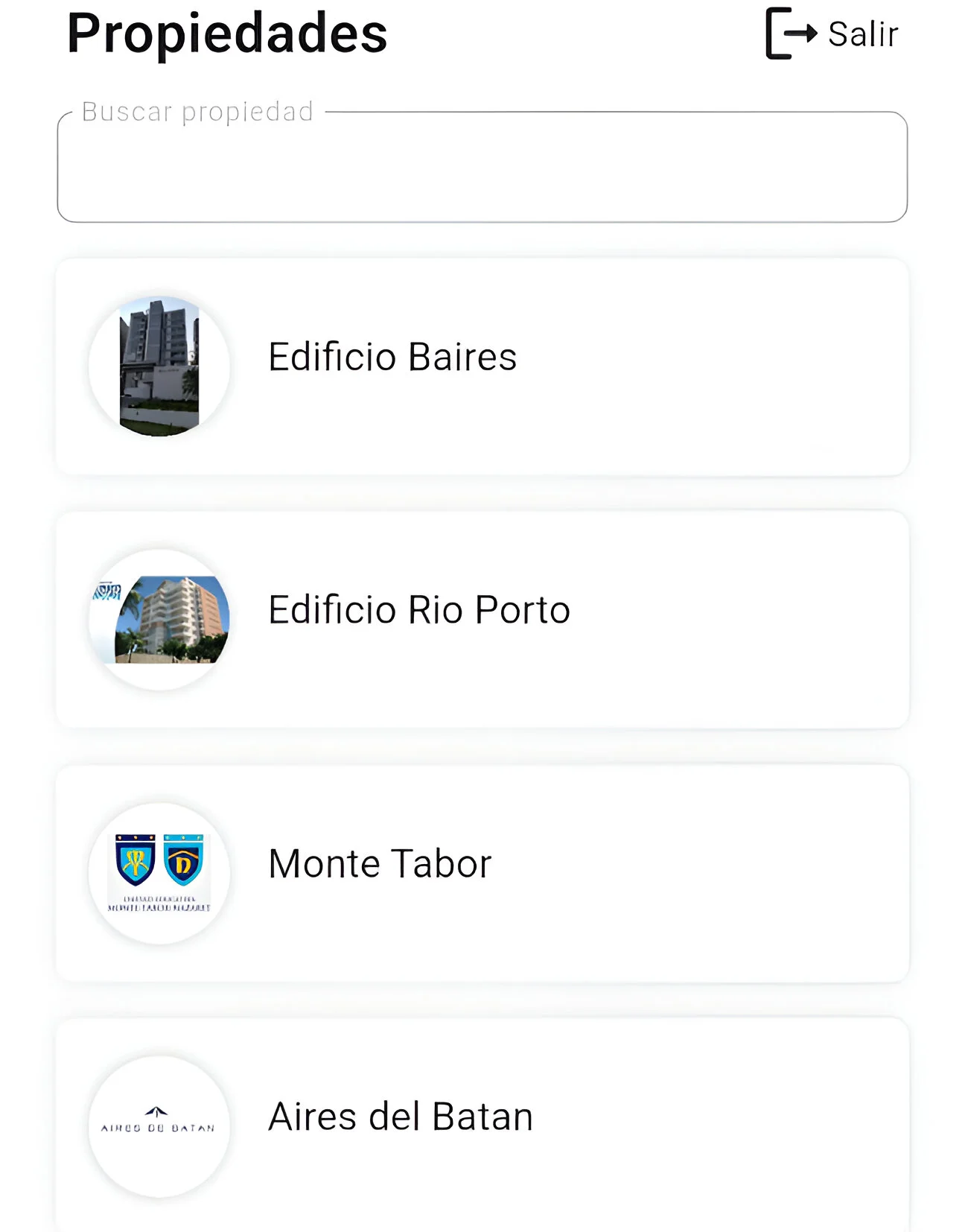
- Escoger la puerta seleccionada donde van a realizar el ingreso.
- Escanear el codigo tanto para visita.
- Registro de ingreso.
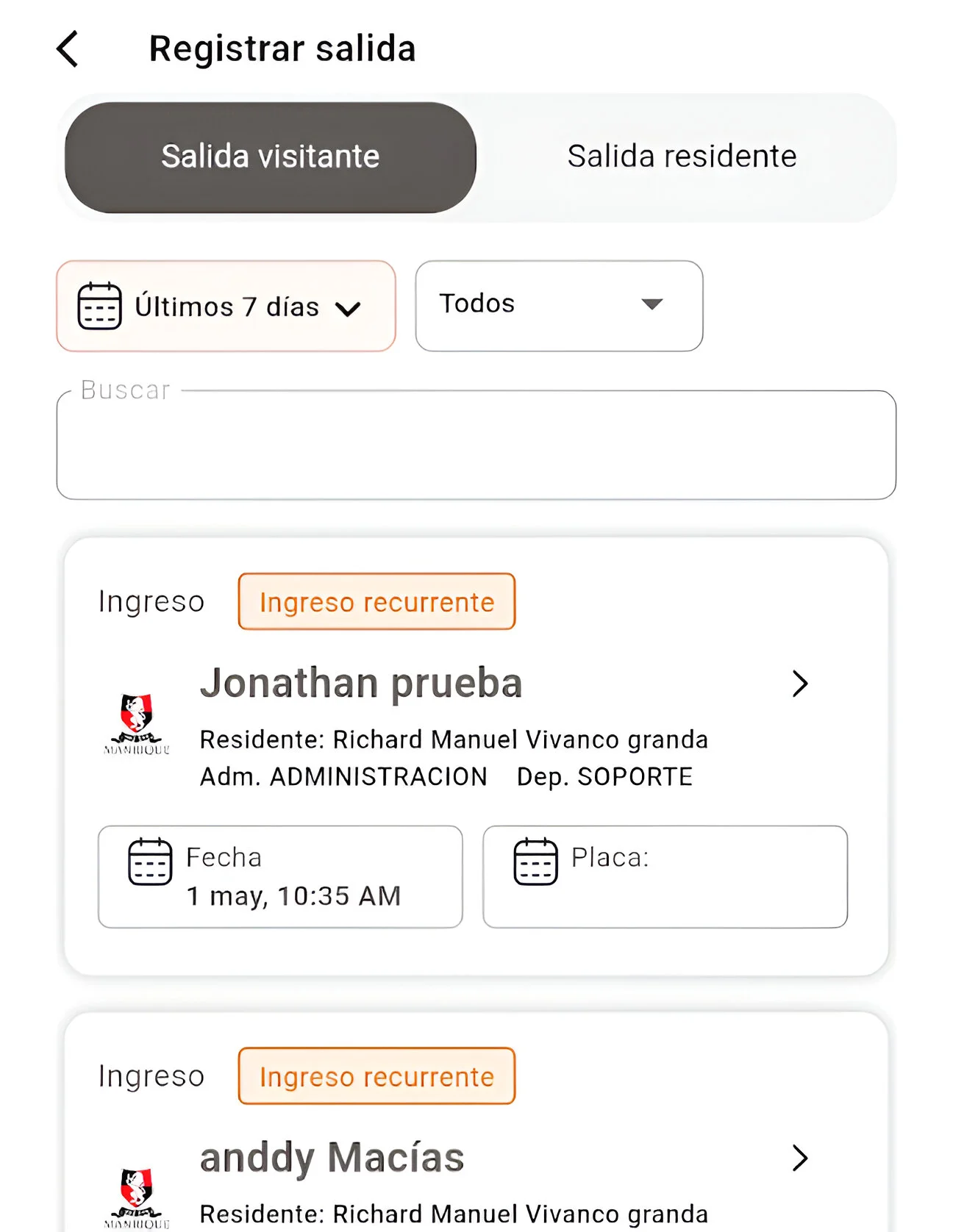
- Registro de salida.
3
Escaneo de QR (estudiantes)
Permite escanear QR de estudiantes y validar información antes de continuar el registro.
- La bitácora móvil permitirá escanear los QR tanto de los estudiantes como los QR de visitantes.
- Al escanear los códigos de los estudiantes aparecerá la información y se podran registrar fotos si el operador lo requiere.
- Como punto final se presiona Continuar para culminar con el registro del estudiante.
4
Escaneo de QR (visita)
Registra visitantes mediante QR para agilizar el ingreso y mantener trazabilidad.
- En la pestana residente se mostrara quien realiza la invitacion.
- En la pestaña invitado se mostrará la información del invitado, inclusive la fecha de inicio y término de la invitación.
- Se escoge el residente automáticamente y se llenará la información.
- Se podra realizar un ingreso extra si el invitado con QR se presenta con un acompanante adicional.
5
Ingreso de visita
Completa los datos necesarios para registrar el ingreso de forma ordenada.
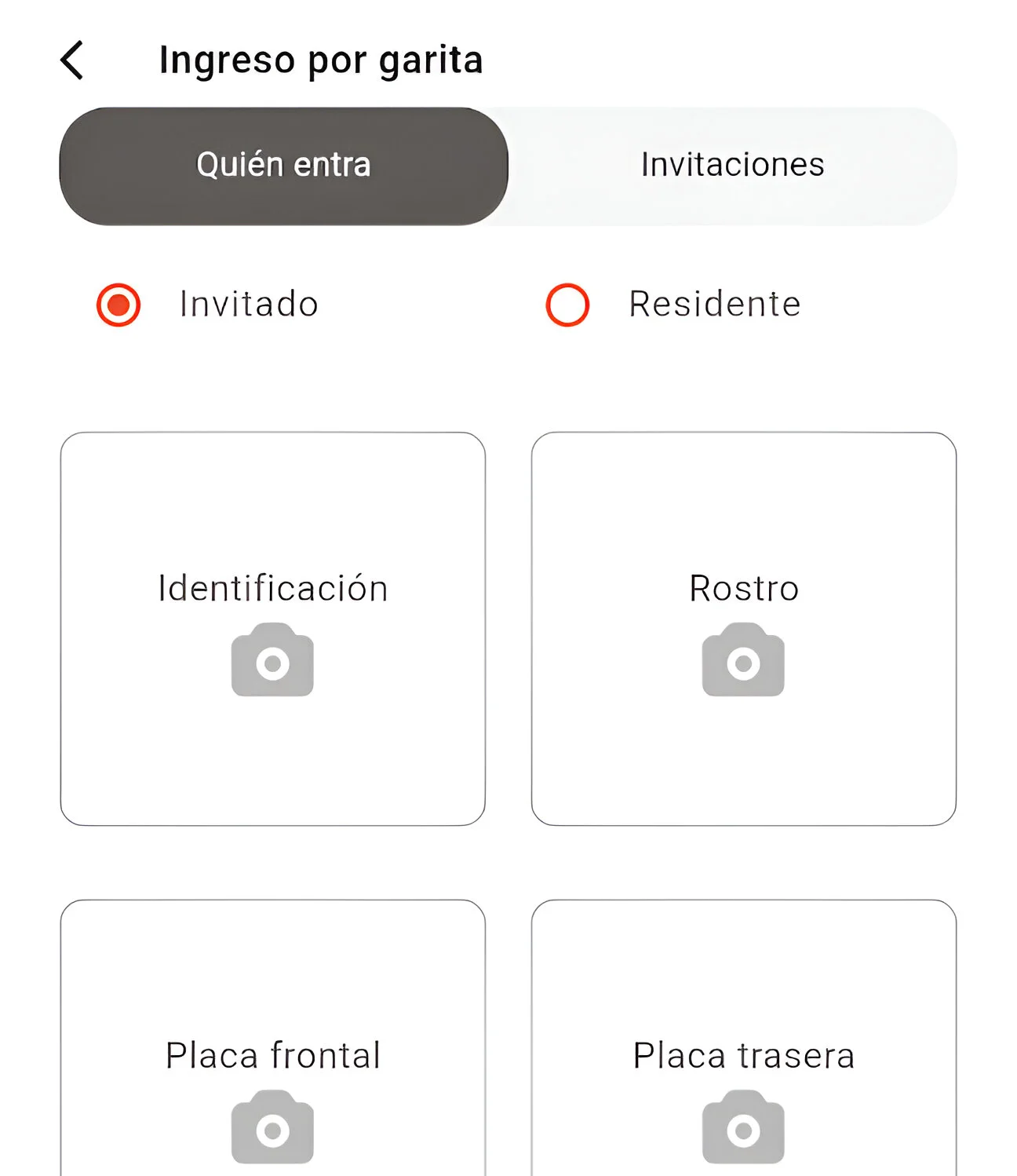
- Presionar la opcion Registrar ingreso.
- Tomar foto desde la opcion Identificacion para llenar los campos automaticamente.
- Se escoge el residente automáticamente y se llenará la información.
- Colocar el motivo u observaciones y culminar el registro.
6
Registrar salida
Finaliza el flujo registrando la salida y dejando evidencia del movimiento.
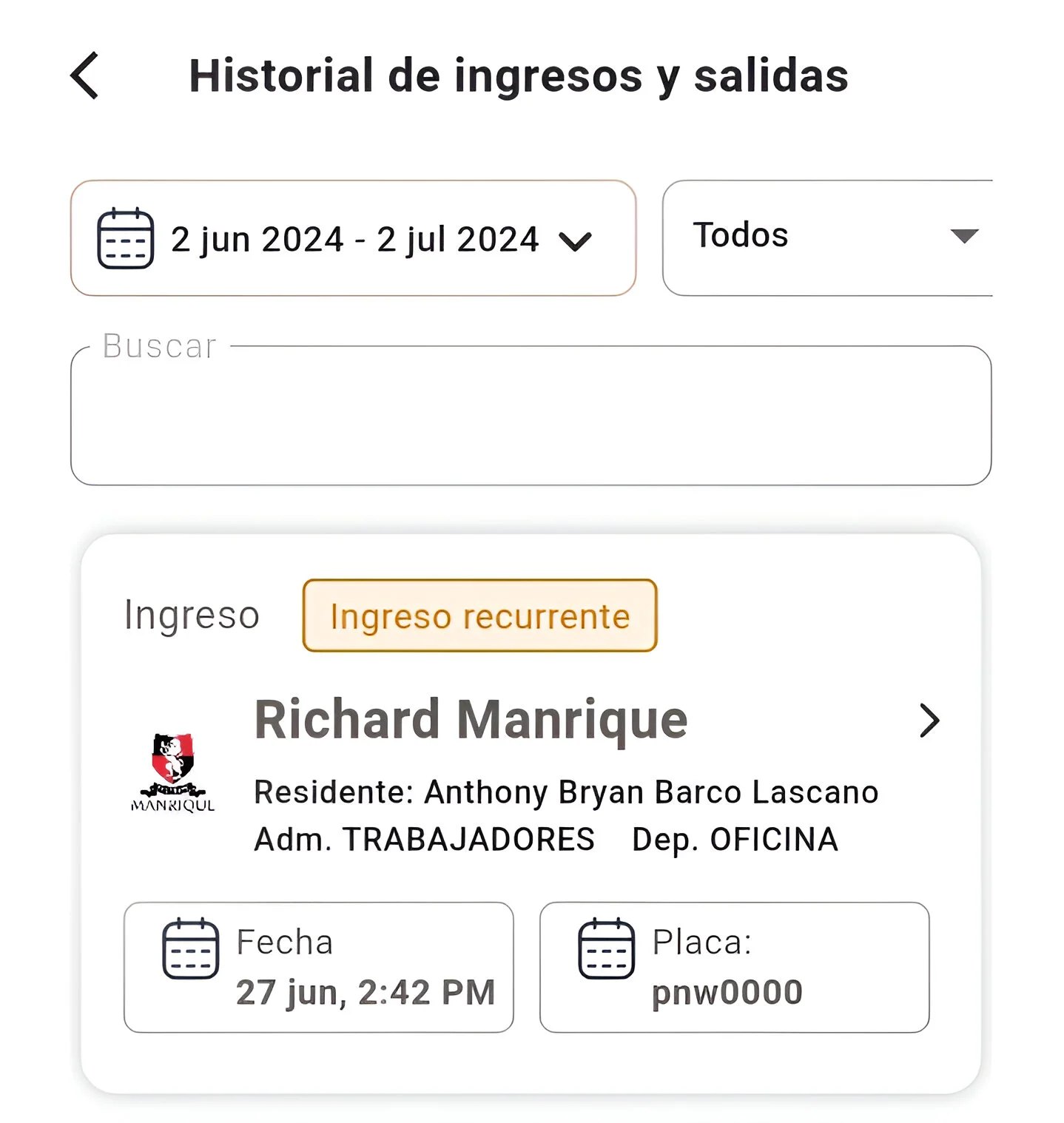
- Escoger el tipo de registro en la opción Todo Garita para filtrar ingresos realizados por bitácora móvil.
- Una vez ubicado el registro, tendran la opcion de realizar la salida con fotografias si lo requieren.
- Comentar en las opciones habilitadas, teniendo en cuenta que son opcionales.
- Como ultimo paso se presiona Continuar para culminar el registro de salida.